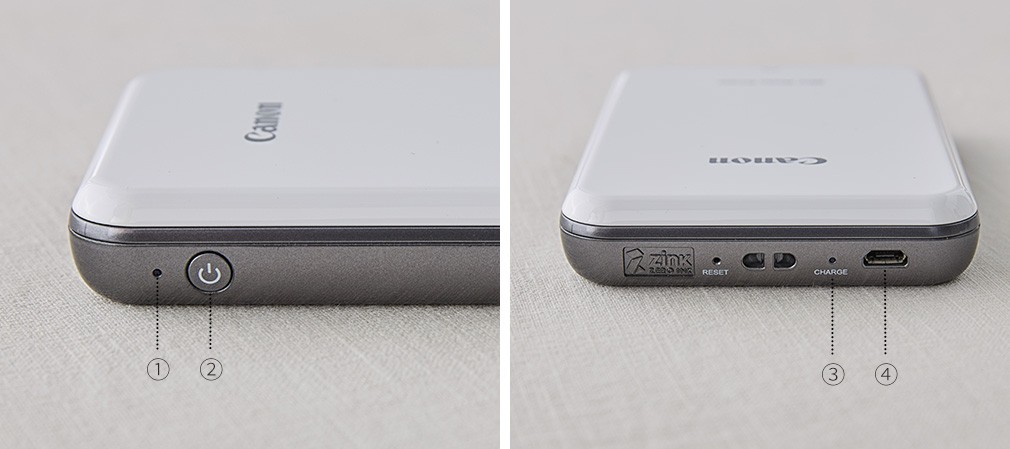
전원부와 충전부를 확인하세요
①전원 LED 표시등 : 전원이 켜지면 흰색 불이 들어오며, 흰색 깜박임(프린트 중), 빨간색(펌웨어 업데이트), 빨간색 깜박임(에러 발생)으로 상황에 따라 표시돼요.
Tip. 빨간색 깜박임의 경우 용지 및 배터리 부족, 커버 열림, 용지 걸림 등이 발생했다는 의미이니, 애러를 해결해주세요.
②전원 버튼 : 전원을 켜거나 끌 때 사용하세요.
③충전 LED 표시등 : 충전 시 빨간색으로 켜지며, 초록색(충전 완료), 빨간색과 초록색의 교차 깜박임(충전 중 에러 발생)으로 상황에 따라 달라져요.
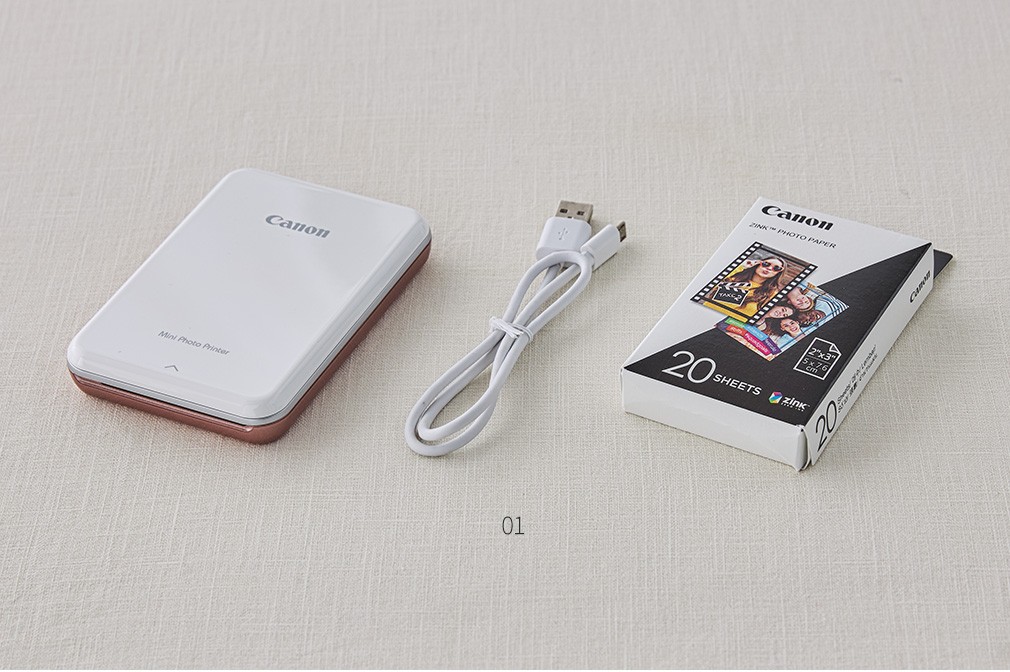
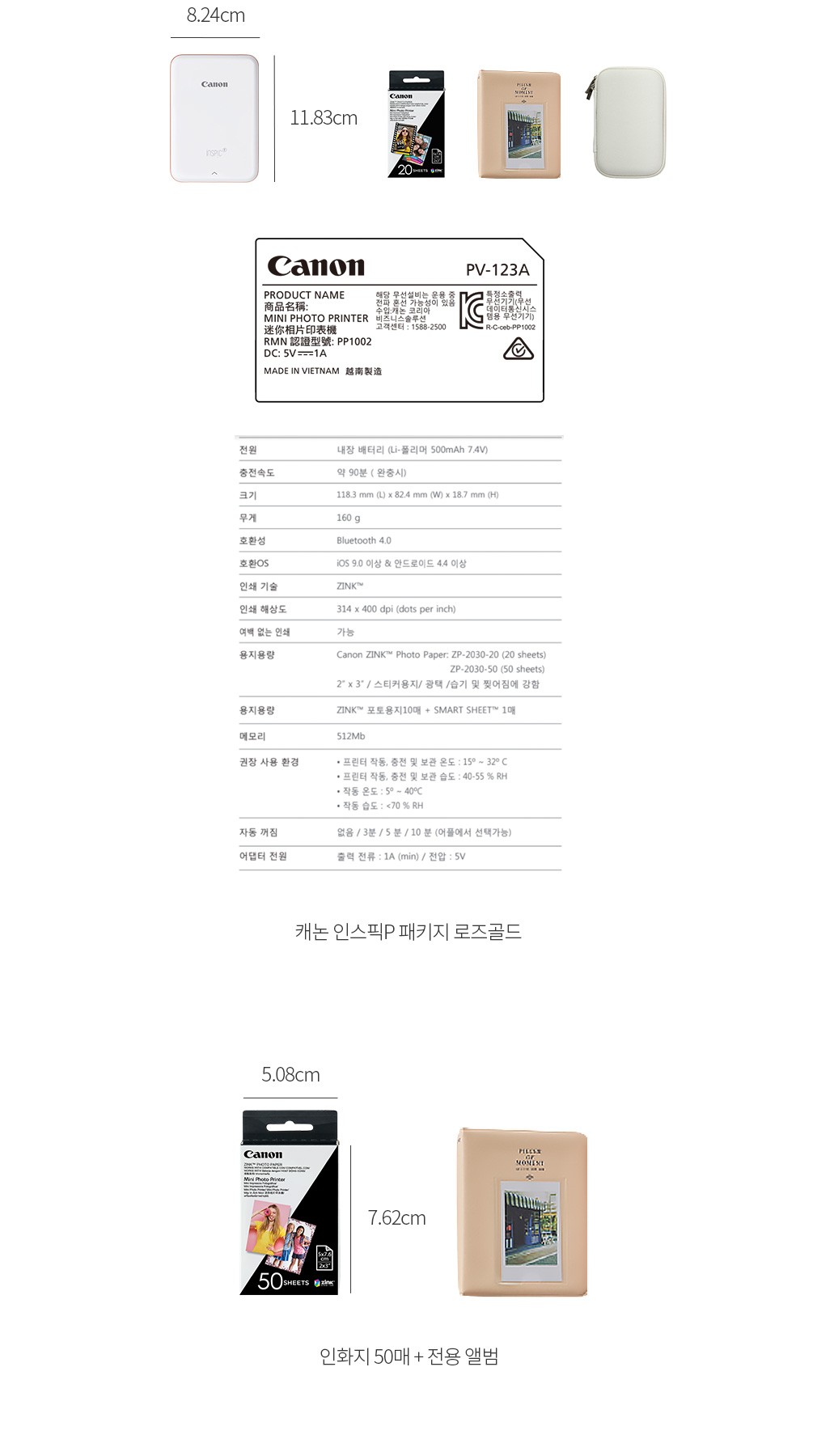
④충전용 USB 포트 : 충전이 필요할 때 동봉 충전 케이블을 꽂아주세요. 완충까지는 약 90분이 걸려요.
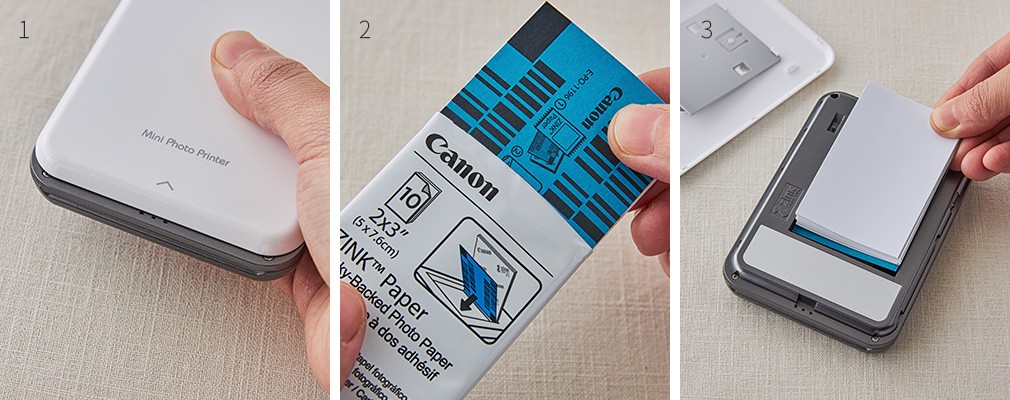
인화지는 이렇게 끼우세요 1. 본체를 잡고 흰색 커버를 손가락 힘으로 가볍게 밀어 열어주세요.
2. 인화지 팩을 뜯어 파란색 SMART SHEET 1매와 인화지 10매를 확인하세요.
3. SMART SHEET가 바닥을 향하게 두고 인화지의 흰 부분이 보이도록 용지를 끼운 뒤 커버를 닫으세요.
Tip. SMART SHEET는 첫 번째 인쇄 전에 본체를 통해 자동으로 배출돼요.
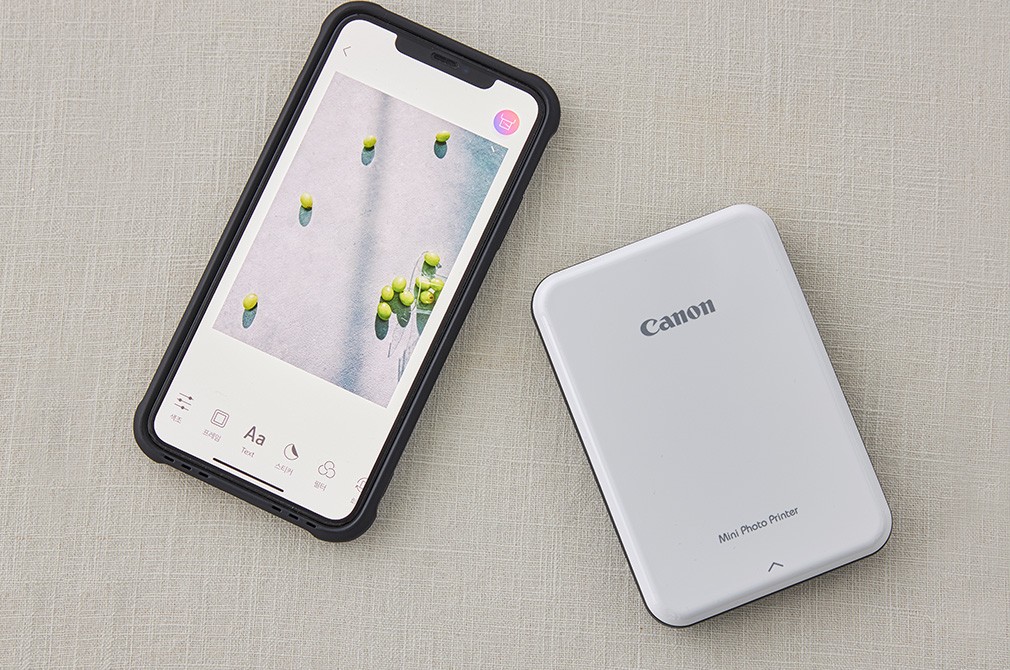
인화는 이렇게 하세요 1. 연결하려는 휴대폰에 Canon Mini Print 앱을 설치하세요.
2. 본체의 전원을 켠 뒤, 휴대폰의 블루투스를 키고 알맞은 기기 이름을 찾아 연결하세요.
Tip. 기기 이름은 Canon Mini Printer (xx : xx)로, x에 해당하는 숫자는 본체 라벨 속 MAC 번호의 마지막 4자리 숫자입니다.
3. 앱을 열고 사진 갤러리에서 프린트할 사진을 선택하세요.
4. 오른쪽 상단의 프린트 버튼을 누르면 인쇄 진행 화면이 나타나면서 사진이 인쇄돼요. 이때 인쇄가 완료될 때까지 앱을 닫지 마세요.
앱 기능을 확인하세요 ・사진 촬영 : 앱 내 각종 효과와 필터, 프레임 등을 활용해 사진을 촬영할 수 있어요. 완성한 사진은 휴대폰 갤러리나 다른 앱으로 공유 가능해요.
・사진 꾸미기 : 인쇄하려는 사진을 선택해 마음껏 꾸민 뒤 인쇄해보세요. 나만의 개성 있는 사진이 완성돼요.
・콜라주 프린트 : 여러 장의 사진을 골라 배치하고 조정해 한 장에 프린트할 수 있어요.
・배터리 상태 확인 : 본체와 앱을 켠 뒤 오른쪽 상단의 아이콘을 보면 현재 배터리 잔여 상태를 확인할 수 있어요.
・인스픽 연결 추가 : 앱 내 '프린터 추가' 메뉴를 통해 여러 대의 인스픽을 하나의 휴대폰에 연결할 수 있어요.
파우치와 앨범을 드려요 ・인스픽P 패키지엔 전용 파우치와 앨범이, 인화지 리필 패키지엔 앨범이 포함되어 있어요.
・전용 파우치 : 인스픽P가 알맞게 들어가는 파우치로, 그린, 민트, 블랙, 핑크, 화이트 색상 중 하나가 랜덤으로 배송됩니다.
・전용 앨범 : 2단 앨범으로 한 페이지에 2장씩 사진을 넣을 수 있어요. 색상은 랜덤으로 배송됩니다.
사용 시 유의하세요
・인스픽P는 15~32℃ 사이의 환경에서 사용할 것을 권장해요. 프린트 중은 물론 충전과 보관 시에도 권장 환경을 지켜주세요.
・본체엔 한 번에 1팩(파란색 SMART SHEET 1매+인화지 10매)의 용지만 넣어둘 수 있어요. 1팩을 모두 사용한 뒤 다시 1팩을 끼워 사용하세요.
・인쇄 중이거나 용지가 걸린 경우 용지를 무리하게 잡아당기지 마세요.
・인쇄 중인 본체가 흔들리면 사진 인쇄 품질이 떨어질 수 있어요. 안정적으로 두고 사용하세요.
A/S는 이렇게 하세요 ・본 제품은 구매일로부터 1년간 무상 수리가 가능합니다. A/S가 필요한 경우 컬리 고객센터 또는 캐논 A/S센터(1588-2500)로 문의하세요.